Domain ssuo.de kaufen?
Wir ziehen mit dem Projekt
ssuo.de um.
Sind Sie am Kauf der Domain
ssuo.de interessiert?
domain@kv-gmbh.de · 0541-91531010
Domain ssuo.de kaufen?
Kann man ein "display: inline-table" mittig zentrieren?
Ja, man kann ein "display: inline-table" mittig zentrieren, indem man dem Element eine Breite gibt und dann die automatische linke und rechte Marge auf "auto" setzt. Dadurch wird das Element horizontal in der Mitte des übergeordneten Containers zentriert. **
Sind css display inline-block und text-align center nicht gleichzeitig kompatibel?
Ja, sie sind kompatibel. Die Eigenschaft "display: inline-block" ermöglicht es, dass ein Element wie ein Inline-Element behandelt wird, aber dennoch die Breite und Höhe festgelegt werden kann. Die Eigenschaft "text-align: center" zentriert den Inhalt eines Elements horizontal. Wenn du also "display: inline-block" und "text-align: center" auf dasselbe Element anwendest, wird der Inhalt des Elements horizontal zentriert. **
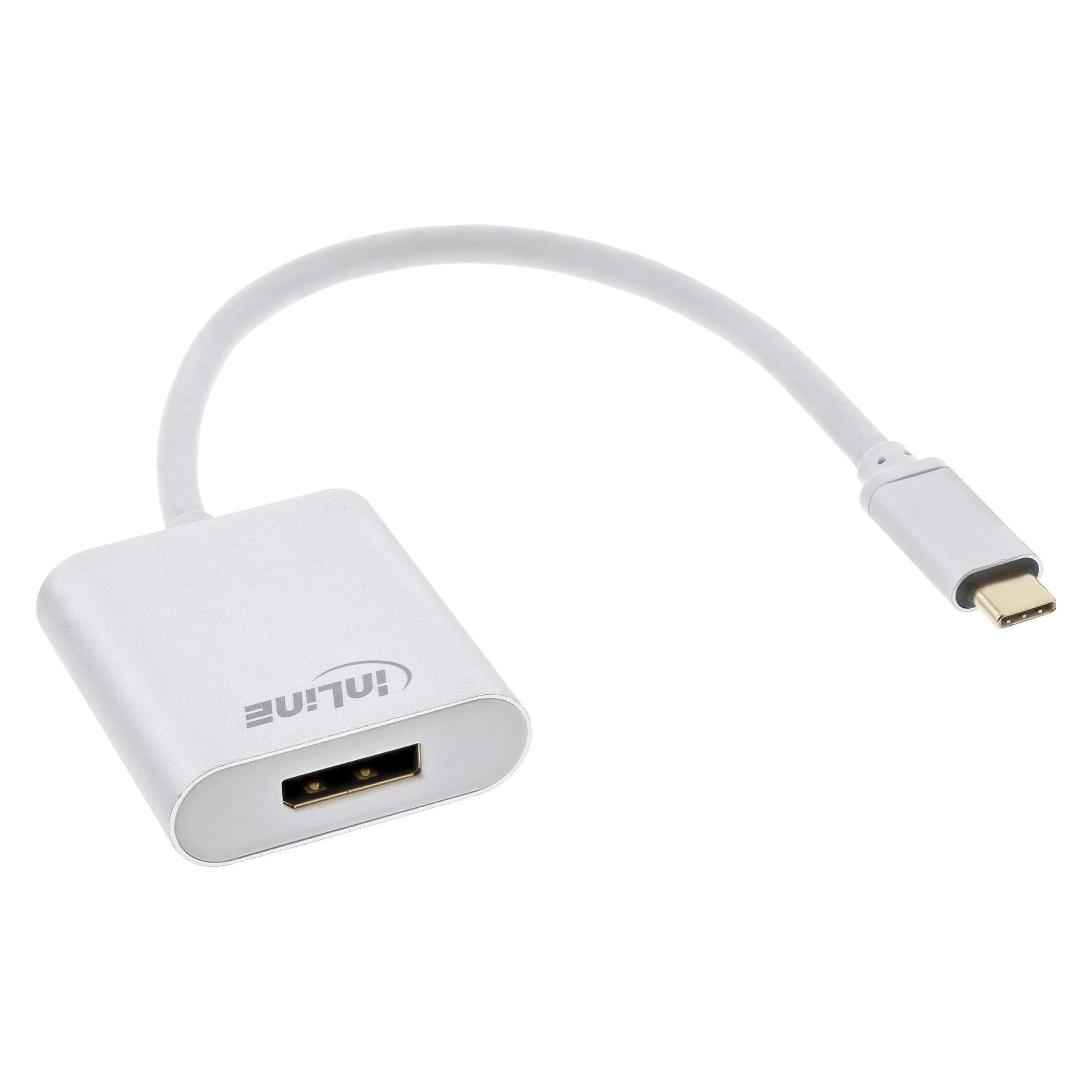

Ähnliche Suchbegriffe für InLine-USB-Display-Konverter
Top-Angebote
Produkte zum Begriff InLine-USB-Display-Konverter:
-
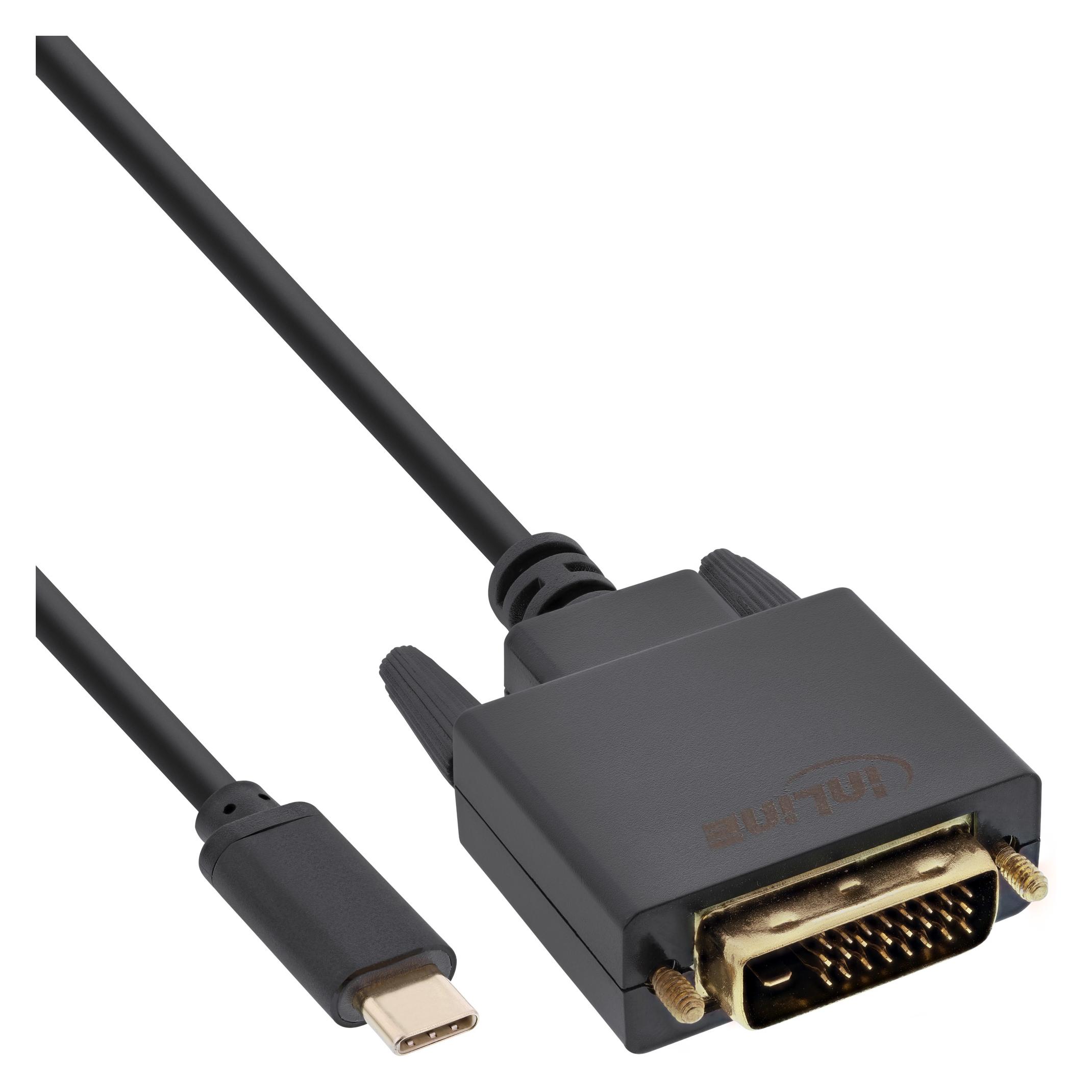
InLine USB Display Konverter, DisplayPort zu USB-C bidirektional, 8KProduktbeschreibungBidirektionale Nutzung: Verbindet USB-C-Geräte mit DisplayPort-Monitoren oder DisplayPort-Ausgänge mit USB-C-Displays, flexibel einsetzbar.Höchste Auflösung: Unterstützt 8K@60Hz und abwärtskompatible Modi bis 4K@240Hz für gestochen scharfe Bilder in jeder Anwendung.Brillante Bildqualität: HDR10, HDR400, HDR10+ und Dolby Vision liefern lebendige Farben und Kontraste für Multimedia und Gaming.Gaming optimiert: Adaptive Sync, FreeSync und G-Sync ermöglichen flüssiges Gameplay ohne Tearing und mit hohen Bildraten.Kompatibel & einfach: Unterstützt Thunderbolt 3/4, USB4, DP Alt Mode, Plug-and-Play ohne Treiber für Notebooks, PCs, Smartphones, VR-Brillen. Der InLine USB Display Konverter ist die ideale Lösung, um moderne Endgeräte flexibel miteinander zu verbinden. Dank seiner bidirektionalen Funktion unterstützt er sowohl den Anschluss von USB-C-Geräten (Thunderbolt 3/4, USB4, DP Alt Mode) an einen Monitor mit DisplayPort-Eingang als auch umgekehrt den Anschluss eines D...12,99 €*Versand: 5,95 €Sichere Weiterleitung zum Anbieter

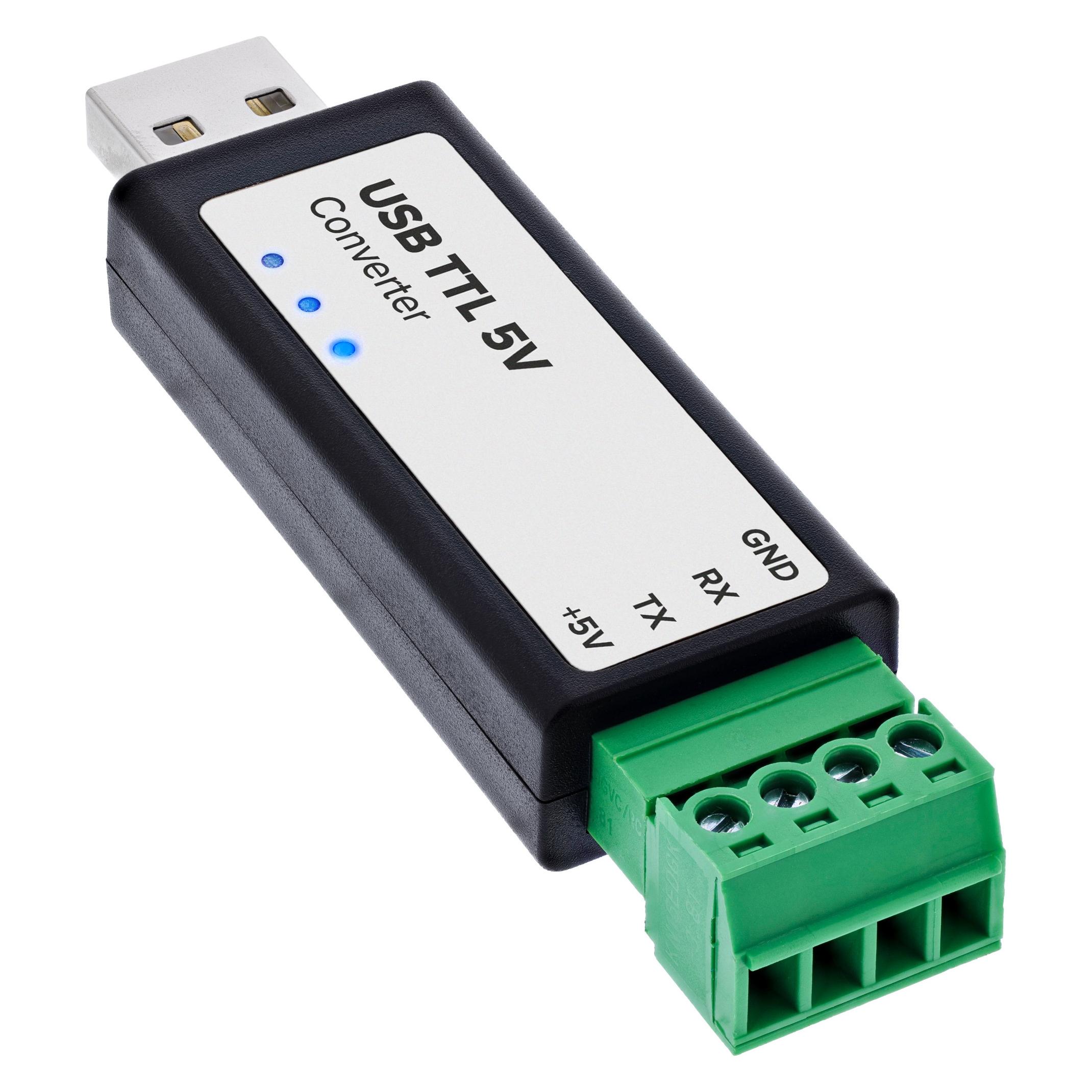
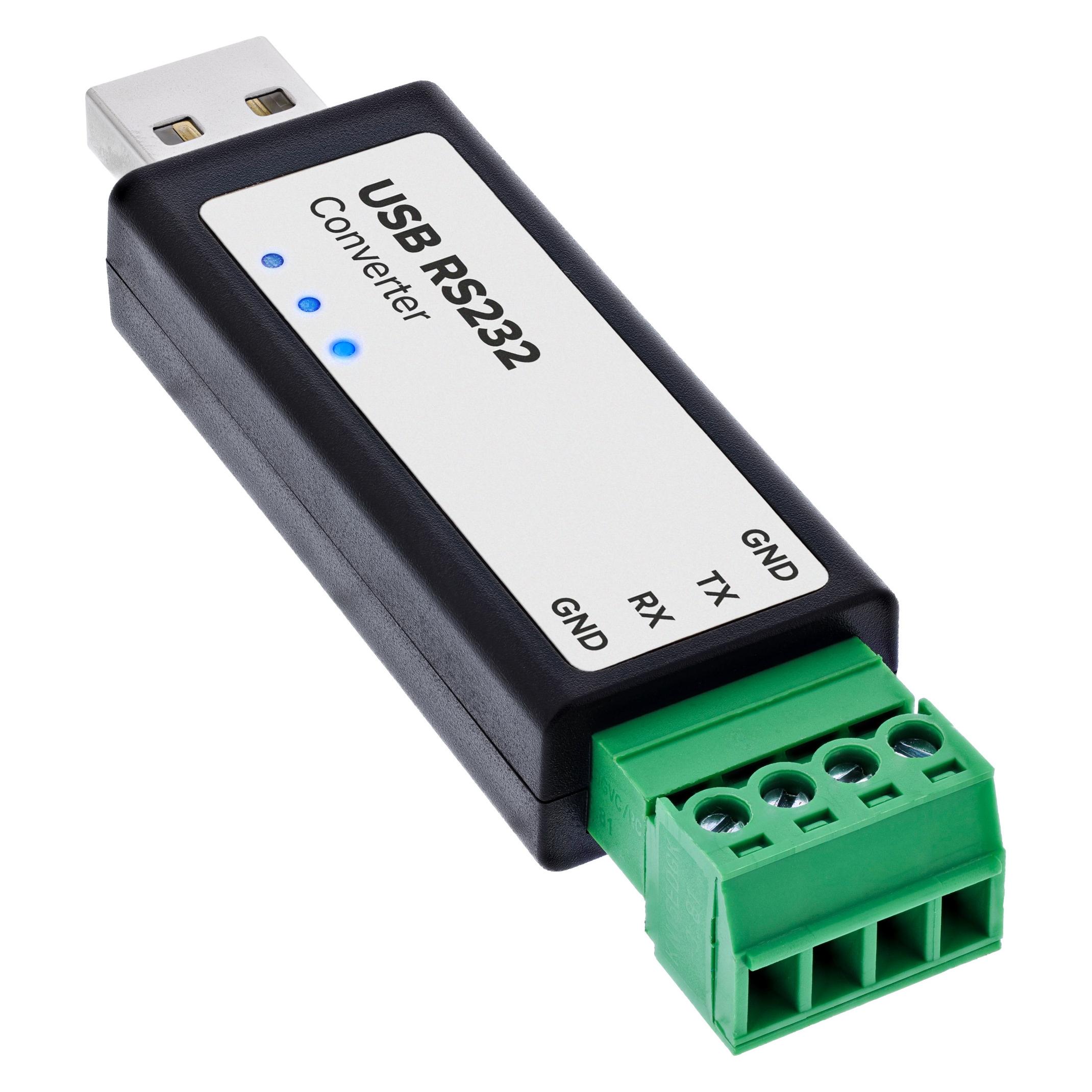
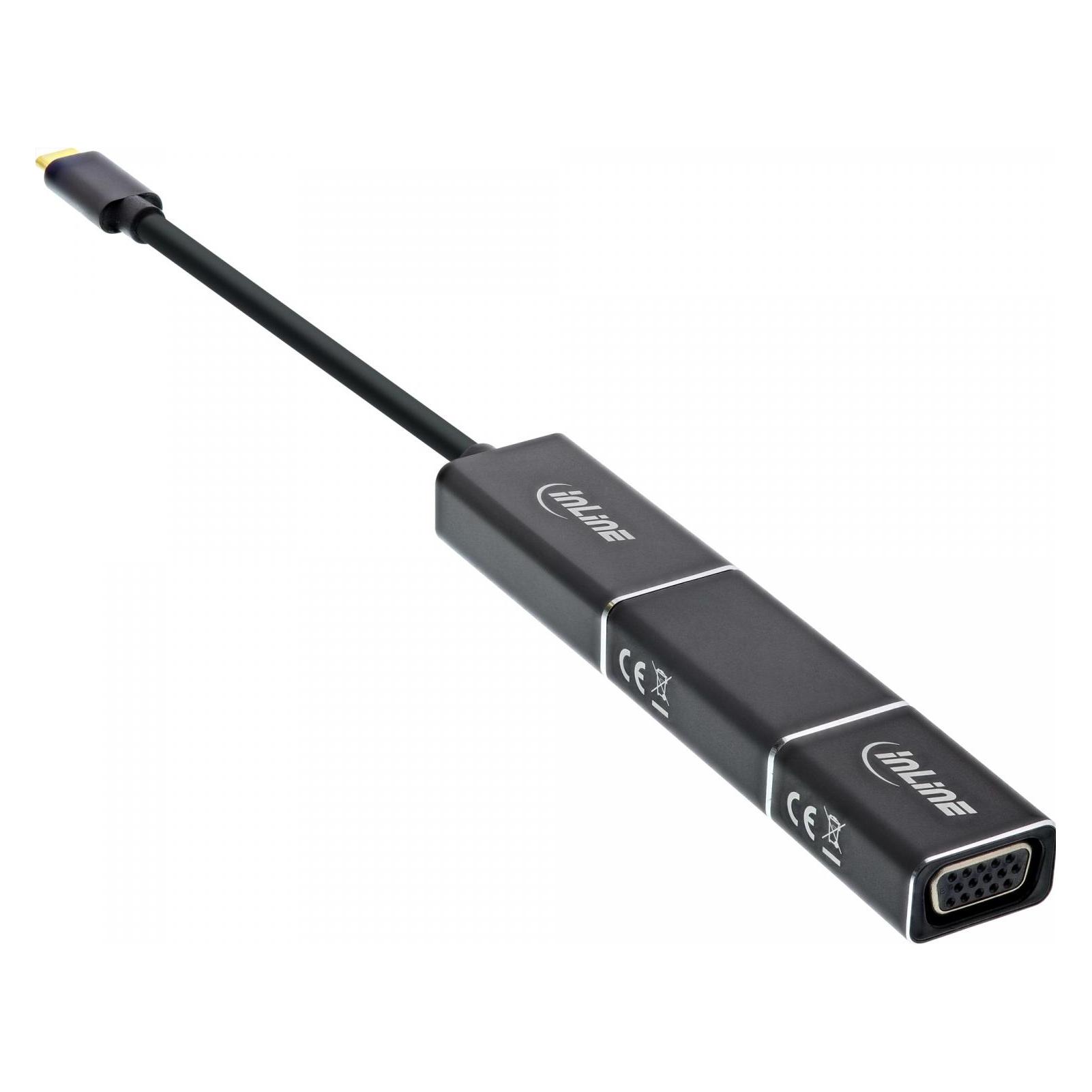
-
Wie kann ich mein Laptop über USB-A zu USB-C mit einem externen Display verbinden?
Um dein Laptop über USB-A zu USB-C mit einem externen Display zu verbinden, benötigst du einen Adapter oder ein Kabel, das USB-A auf USB-C umwandelt. Schließe das USB-A-Ende des Adapters oder Kabels an den USB-A-Anschluss deines Laptops an und das USB-C-Ende an den USB-C-Anschluss des externen Displays. Stelle sicher, dass dein Laptop die nötigen Treiber installiert hat, um das externe Display zu erkennen und zu verwenden. **
-
Wie kann ich USB-Debugging aktivieren, wenn der Display defekt ist?
Wenn der Display defekt ist, kann es schwierig sein, das USB-Debugging zu aktivieren, da dies normalerweise über die Einstellungen auf dem Gerät erfolgt. Eine mögliche Lösung besteht darin, das Gerät über ein USB-Kabel mit einem Computer zu verbinden und dann das USB-Debugging über die Entwickleroptionen auf dem Computer zu aktivieren. Eine andere Möglichkeit besteht darin, das Gerät in den sogenannten "Recovery-Modus" zu versetzen und von dort aus das USB-Debugging zu aktivieren. Beachten Sie jedoch, dass diese Lösungen je nach Gerät und Betriebssystem variieren können. Es wird empfohlen, die spezifischen Anweisungen für Ihr Gerät zu suchen oder sich an den Kundendienst des Herstellers zu wenden. **
-
Gibt es einen USB-zu-Cinch-Konverter, um Musik vom Notebook auf einer alten Stereoanlage abzuspielen?
Ja, es gibt USB-zu-Cinch-Konverter, die es ermöglichen, Musik vom Notebook auf einer alten Stereoanlage abzuspielen. Diese Konverter wandeln das digitale USB-Signal in ein analoges Cinch-Signal um, das von der Stereoanlage verarbeitet werden kann. Es ist wichtig, sicherzustellen, dass der Konverter mit dem Betriebssystem des Notebooks kompatibel ist. **
-
Was sind DVI-VGA-Konverter und VGA-DVI-Konverter?
Ein DVI-VGA-Konverter ist ein Gerät, das ein DVI-Signal in ein VGA-Signal umwandelt. Dies ermöglicht es, ein Gerät mit DVI-Ausgang, wie zum Beispiel einen Computer, mit einem Monitor oder Projektor mit VGA-Eingang zu verbinden. Ein VGA-DVI-Konverter funktioniert genau umgekehrt und wandelt ein VGA-Signal in ein DVI-Signal um, um ein Gerät mit VGA-Ausgang mit einem Monitor oder Projektor mit DVI-Eingang zu verbinden. **

Wie kann ich USB-Debugging aktivieren, wenn kein sichtbares Display vorhanden ist?
Wenn kein sichtbares Display vorhanden ist, wird es schwierig sein, das USB-Debugging zu aktivieren. Eine Möglichkeit besteht darin, das Gerät über den Android Debug Bridge (ADB) mit einem Computer zu verbinden und dann Befehle über die Kommandozeile auszuführen, um das USB-Debugging zu aktivieren. Eine andere Möglichkeit besteht darin, das Gerät in den Wiederherstellungsmodus zu versetzen und von dort aus das USB-Debugging zu aktivieren, sofern dies möglich ist. Es kann jedoch sein, dass diese Methoden je nach Gerät und Situation nicht immer funktionieren. **
Welcher RAW Konverter?
Welcher RAW Konverter eignet sich am besten für deine Bedürfnisse? Es gibt verschiedene Optionen wie Adobe Lightroom, Capture One, DxO PhotoLab und viele mehr. Jeder RAW Konverter hat seine eigenen Stärken und Schwächen, daher ist es wichtig zu überlegen, welche Funktionen dir am wichtigsten sind. Möchtest du eine benutzerfreundliche Oberfläche, umfangreiche Bearbeitungswerkzeuge oder die beste Bildqualität? Vergleiche die verschiedenen Programme und teste sie, um herauszufinden, welcher RAW Konverter am besten zu deinem Workflow passt. **
Top-Angebote
Produkte zum Begriff InLine-USB-Display-Konverter:
-
InLine USB Display Konverter, DisplayPort zu USB-C bidirektional, 8KProduktbeschreibungBidirektionale Nutzung: Verbindet USB-C-Geräte mit DisplayPort-Monitoren oder DisplayPort-Ausgänge mit USB-C-Displays, flexibel einsetzbar.Höchste Auflösung: Unterstützt 8K@60Hz und abwärtskompatible Modi bis 4K@240Hz für gestochen scharfe Bilder in jeder Anwendung.Brillante Bildqualität: HDR10, HDR400, HDR10+ und Dolby Vision liefern lebendige Farben und Kontraste für Multimedia und Gaming.Gaming optimiert: Adaptive Sync, FreeSync und G-Sync ermöglichen flüssiges Gameplay ohne Tearing und mit hohen Bildraten.Kompatibel & einfach: Unterstützt Thunderbolt 3/4, USB4, DP Alt Mode, Plug-and-Play ohne Treiber für Notebooks, PCs, Smartphones, VR-Brillen. Der InLine USB Display Konverter ist die ideale Lösung, um moderne Endgeräte flexibel miteinander zu verbinden. Dank seiner bidirektionalen Funktion unterstützt er sowohl den Anschluss von USB-C-Geräten (Thunderbolt 3/4, USB4, DP Alt Mode) an einen Monitor mit DisplayPort-Eingang als auch umgekehrt den Anschluss eines D...12,99 €*Versand: 5,95 €Sichere Weiterleitung zum Anbieter
-
Kann man ein "display: inline-table" mittig zentrieren?
Ja, man kann ein "display: inline-table" mittig zentrieren, indem man dem Element eine Breite gibt und dann die automatische linke und rechte Marge auf "auto" setzt. Dadurch wird das Element horizontal in der Mitte des übergeordneten Containers zentriert. **
-
Sind css display inline-block und text-align center nicht gleichzeitig kompatibel?
Ja, sie sind kompatibel. Die Eigenschaft "display: inline-block" ermöglicht es, dass ein Element wie ein Inline-Element behandelt wird, aber dennoch die Breite und Höhe festgelegt werden kann. Die Eigenschaft "text-align: center" zentriert den Inhalt eines Elements horizontal. Wenn du also "display: inline-block" und "text-align: center" auf dasselbe Element anwendest, wird der Inhalt des Elements horizontal zentriert. **
-
Wie kann ich mein Laptop über USB-A zu USB-C mit einem externen Display verbinden?
Um dein Laptop über USB-A zu USB-C mit einem externen Display zu verbinden, benötigst du einen Adapter oder ein Kabel, das USB-A auf USB-C umwandelt. Schließe das USB-A-Ende des Adapters oder Kabels an den USB-A-Anschluss deines Laptops an und das USB-C-Ende an den USB-C-Anschluss des externen Displays. Stelle sicher, dass dein Laptop die nötigen Treiber installiert hat, um das externe Display zu erkennen und zu verwenden. **
-
Wie kann ich USB-Debugging aktivieren, wenn der Display defekt ist?
Wenn der Display defekt ist, kann es schwierig sein, das USB-Debugging zu aktivieren, da dies normalerweise über die Einstellungen auf dem Gerät erfolgt. Eine mögliche Lösung besteht darin, das Gerät über ein USB-Kabel mit einem Computer zu verbinden und dann das USB-Debugging über die Entwickleroptionen auf dem Computer zu aktivieren. Eine andere Möglichkeit besteht darin, das Gerät in den sogenannten "Recovery-Modus" zu versetzen und von dort aus das USB-Debugging zu aktivieren. Beachten Sie jedoch, dass diese Lösungen je nach Gerät und Betriebssystem variieren können. Es wird empfohlen, die spezifischen Anweisungen für Ihr Gerät zu suchen oder sich an den Kundendienst des Herstellers zu wenden. **
Ähnliche Suchbegriffe für InLine-USB-Display-Konverter
-
Gibt es einen USB-zu-Cinch-Konverter, um Musik vom Notebook auf einer alten Stereoanlage abzuspielen?
Ja, es gibt USB-zu-Cinch-Konverter, die es ermöglichen, Musik vom Notebook auf einer alten Stereoanlage abzuspielen. Diese Konverter wandeln das digitale USB-Signal in ein analoges Cinch-Signal um, das von der Stereoanlage verarbeitet werden kann. Es ist wichtig, sicherzustellen, dass der Konverter mit dem Betriebssystem des Notebooks kompatibel ist. **
-
Was sind DVI-VGA-Konverter und VGA-DVI-Konverter?
Ein DVI-VGA-Konverter ist ein Gerät, das ein DVI-Signal in ein VGA-Signal umwandelt. Dies ermöglicht es, ein Gerät mit DVI-Ausgang, wie zum Beispiel einen Computer, mit einem Monitor oder Projektor mit VGA-Eingang zu verbinden. Ein VGA-DVI-Konverter funktioniert genau umgekehrt und wandelt ein VGA-Signal in ein DVI-Signal um, um ein Gerät mit VGA-Ausgang mit einem Monitor oder Projektor mit DVI-Eingang zu verbinden. **
-
Wie kann ich USB-Debugging aktivieren, wenn kein sichtbares Display vorhanden ist?
Wenn kein sichtbares Display vorhanden ist, wird es schwierig sein, das USB-Debugging zu aktivieren. Eine Möglichkeit besteht darin, das Gerät über den Android Debug Bridge (ADB) mit einem Computer zu verbinden und dann Befehle über die Kommandozeile auszuführen, um das USB-Debugging zu aktivieren. Eine andere Möglichkeit besteht darin, das Gerät in den Wiederherstellungsmodus zu versetzen und von dort aus das USB-Debugging zu aktivieren, sofern dies möglich ist. Es kann jedoch sein, dass diese Methoden je nach Gerät und Situation nicht immer funktionieren. **
-
Welcher RAW Konverter?
Welcher RAW Konverter eignet sich am besten für deine Bedürfnisse? Es gibt verschiedene Optionen wie Adobe Lightroom, Capture One, DxO PhotoLab und viele mehr. Jeder RAW Konverter hat seine eigenen Stärken und Schwächen, daher ist es wichtig zu überlegen, welche Funktionen dir am wichtigsten sind. Möchtest du eine benutzerfreundliche Oberfläche, umfangreiche Bearbeitungswerkzeuge oder die beste Bildqualität? Vergleiche die verschiedenen Programme und teste sie, um herauszufinden, welcher RAW Konverter am besten zu deinem Workflow passt. **
* Alle Preise verstehen sich inklusive der gesetzlichen Mehrwertsteuer und ggf. zuzüglich Versandkosten. Die Angebotsinformationen basieren auf den Angaben des jeweiligen Shops und werden über automatisierte Prozesse aktualisiert. Eine Aktualisierung in Echtzeit findet nicht statt, so dass es im Einzelfall zu Abweichungen kommen kann. ** Hinweis: Teile dieses Inhalts wurden von KI erstellt.